
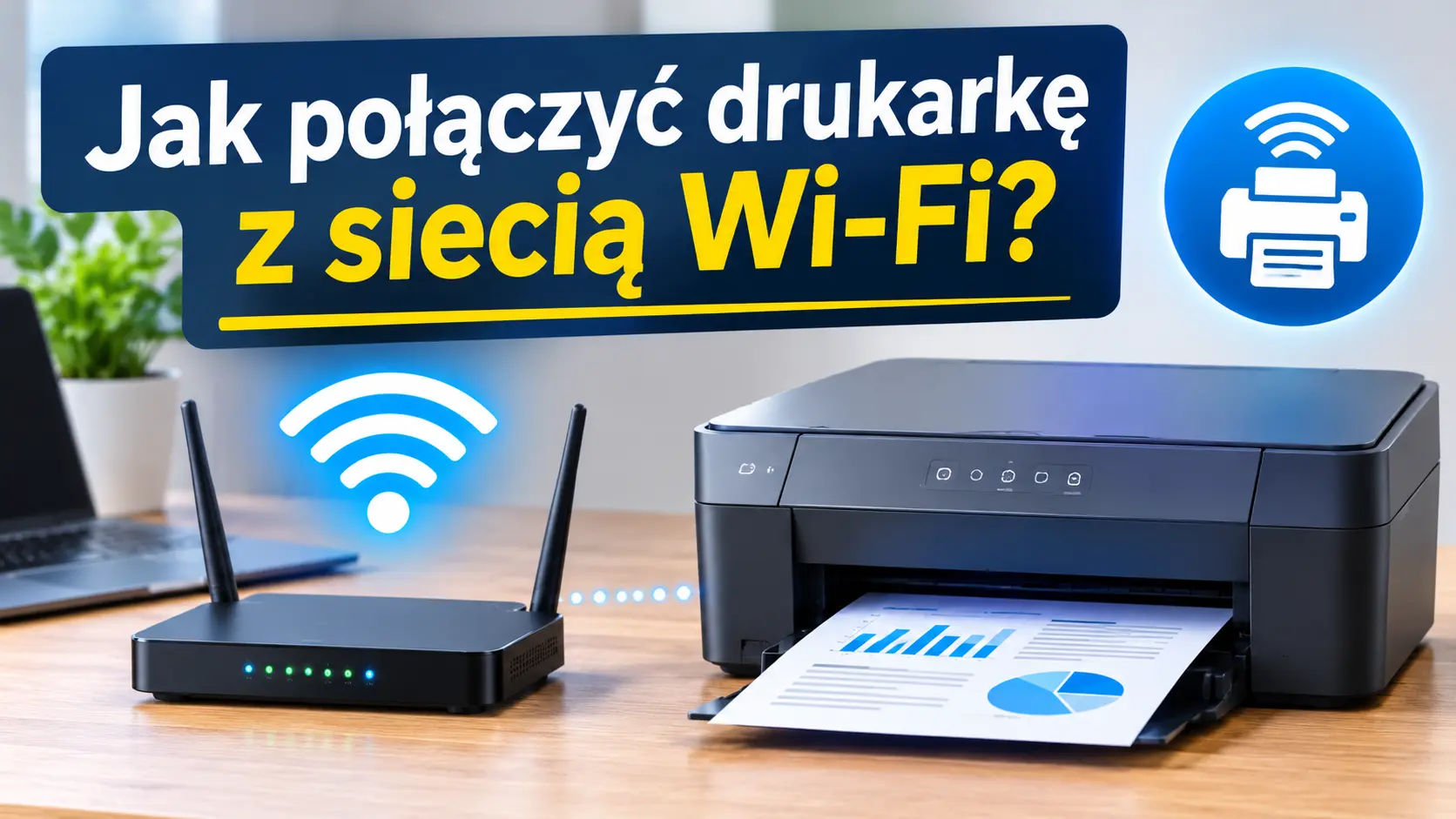
Jak połączyć drukarkę z siecią Wi-Fi? Instrukcja krok po kroku
Podłączenie drukarki do sieci Wi-Fi pozwala drukować dokumenty, zdjęcia i pliki bez konieczności korzystania z kabla USB. Dzięki połączeniu bezprzewodowemu można korzystać z jednej drukarki na kilku komputerach, laptopach i urządzeniach mobilnych.
Konfiguracja zazwyczaj zajmuje kilka minut. W zależności od modelu drukarki można połączyć ją z routerem za pomocą panelu sterowania, funkcji WPS lub dedykowanej aplikacji producenta. Następnie wystarczy dodać urządzenie w systemie Windows, macOS, Android lub iOS.
W tym poradniku wyjaśniamy, jak połączyć drukarkę z Wi-Fi, jak skonfigurować popularne modele oraz co zrobić, gdy komputer nie wykrywa drukarki lub połączenie bezprzewodowe nie działa prawidłowo.
Jak połączyć drukarkę z Wi-Fi? Szybka odpowiedź
Najprostszym sposobem jest otwarcie ustawień sieciowych drukarki, wybranie domowej sieci Wi-Fi i wpisanie hasła do routera. Po nawiązaniu połączenia należy podłączyć komputer lub telefon do tej samej sieci i dodać drukarkę do listy dostępnych urządzeń.
Podstawowa konfiguracja wygląda następująco:
- Włącz drukarkę i ustaw ją w pobliżu routera.
- Otwórz menu Wi-Fi lub ustawienia sieciowe drukarki.
- Wybierz nazwę swojej sieci bezprzewodowej.
- Wprowadź hasło Wi-Fi.
- Poczekaj na potwierdzenie połączenia.
- Dodaj drukarkę w systemie operacyjnym.
- Wykonaj wydruk testowy.
Nazwy poszczególnych opcji mogą się różnić w zależności od producenta i modelu urządzenia.
Co przygotować przed podłączeniem drukarki?
Przed rozpoczęciem konfiguracji warto sprawdzić kilka podstawowych elementów. Dzięki temu można uniknąć problemów wynikających z nieprawidłowych ustawień sieciowych.
Przygotuj:
- Drukarka z obsługą Wi-Fi: Nie każdy model drukarki posiada wbudowany moduł bezprzewodowy.
- Router Wi-Fi: Urządzenie powinno zapewniać stabilne połączenie z siecią lokalną.
- Nazwa sieci (SSID): Jest to nazwa widoczna na liście dostępnych sieci bezprzewodowych.
- Hasło Wi-Fi: Potrzebne do uwierzytelnienia drukarki w sieci.
- Komputer lub smartfon: Przyda się do przeprowadzenia konfiguracji i sprawdzenia połączenia.
Warto również sprawdzić, czy drukarka obsługuje pasmo 2,4 GHz, 5 GHz lub oba. Wiele starszych modeli działa wyłącznie w paśmie 2,4 GHz. Jeśli router udostępnia kilka oddzielnych sieci, wybierz tę zgodną z wymaganiami drukarki.
3 sposoby podłączenia drukarki do sieci Wi-Fi
Nie wszystkie drukarki korzystają z identycznej metody konfiguracji. Najczęściej dostępne są trzy rozwiązania.
| Panel sterowania | Ręczny wybór sieci i wpisanie hasła | Drukarki z ekranem lub menu |
| WPS | Automatyczne parowanie z routerem | Urządzenia obsługujące WPS |
| Aplikacja producenta | Konfiguracja przez komputer lub telefon | Nowe drukarki i modele bez ekranu |
1. Podłączenie drukarki przez panel sterowania
To jedna z najbardziej uniwersalnych metod, jeśli drukarka ma ekran lub przyciski umożliwiające dostęp do ustawień sieciowych.
Wykonaj następujące czynności:
- Włącz drukarkę i poczekaj, aż zakończy się uruchamianie.
- Otwórz menu Ustawienia, Konfiguracja lub Sieć.
- Znajdź opcję dotyczącą połączenia bezprzewodowego.
- Wybierz funkcję kreatora konfiguracji sieci Wi-Fi.
- Poczekaj, aż drukarka wyświetli dostępne sieci.
- Wybierz nazwę swojego routera.
- Wpisz hasło do sieci bezprzewodowej.
- Zatwierdź ustawienia i poczekaj na nawiązanie połączenia.
Jeżeli konfiguracja przebiegnie prawidłowo, na ekranie lub panelu drukarki powinien pojawić się komunikat o połączeniu z siecią. W niektórych urządzeniach potwierdzeniem jest świecąca kontrolka Wi-Fi.
2. Podłączenie drukarki przez WPS
WPS, czyli Wi-Fi Protected Setup, umożliwia połączenie drukarki z routerem bez ręcznego wpisywania hasła sieciowego.
Ta metoda wymaga jednak, aby zarówno drukarka, jak i router obsługiwały WPS.
Jak skonfigurować drukarkę przez WPS?
- Ustaw drukarkę w pobliżu routera.
- Włącz drukarkę.
- Otwórz ustawienia sieciowe i wybierz WPS lub tryb połączenia za pomocą przycisku.
- Aktywuj tryb WPS zgodnie z instrukcją drukarki.
- W ciągu wyznaczonego czasu, zazwyczaj około dwóch minut, naciśnij przycisk WPS na routerze.
- Poczekaj, aż urządzenia nawiążą połączenie.
- Sprawdź, czy kontrolka Wi-Fi na drukarce potwierdza prawidłowe połączenie.
Niektóre modele wymagają przytrzymania przycisku Wi-Fi zamiast wybrania opcji z menu. Dokładna procedura zależy od urządzenia.
Wsparcie HP®+2
Ważna wskazówka dotycząca bezpieczeństwa: WPS jest wygodnym rozwiązaniem, ale należy uwzględnić jego ograniczenia bezpieczeństwa, szczególnie w przypadku starszych routerów wykorzystujących metodę PIN. Jeżeli nie potrzebujesz WPS, preferuj ręczną konfigurację z użyciem hasła WPA2 lub WPA3 i wyłącz WPS w routerze, jeśli producent daje taką możliwość.
3. Podłączenie drukarki przez aplikację producenta
Niektóre drukarki nie mają ekranu dotykowego ani wygodnego menu konfiguracji. W takiej sytuacji pomocna może być oficjalna aplikacja producenta.
Przykładowe rozwiązania:
- HP: aplikacja HP.
- Canon: aplikacja Canon PRINT.
- Epson: aplikacja Epson Smart Panel lub inne oprogramowanie odpowiednie dla modelu.
- Brother: aplikacja Brother Mobile Connect.
Ogólny proces konfiguracji wygląda następująco:
- Pobierz oficjalną aplikację odpowiednią dla modelu drukarki.
- Włącz drukarkę i aktywuj tryb konfiguracji Wi-Fi zgodnie z instrukcją.
- Połącz telefon lub komputer z siecią, do której ma zostać podłączona drukarka.
- Uruchom aplikację i wybierz opcję dodania nowego urządzenia.
- Poczekaj, aż aplikacja wykryje drukarkę.
- Wybierz swoją sieć bezprzewodową.
- Wprowadź hasło i zakończ konfigurację.
Niektóre aplikacje wymagają dodatkowych uprawnień, na przykład dostępu do lokalizacji lub sieci lokalnej. Przyznawaj wyłącznie uprawnienia niezbędne do działania funkcji konfiguracji.
W przypadku HP można również przywrócić tryb konfiguracji Wi-Fi, jeśli drukarka była wcześniej połączona z innym routerem. Procedura resetowania zależy od konkretnej serii urządzenia.
HP® Support+1
Jak dodać drukarkę Wi-Fi w Windows 11 i Windows 10?
Samo połączenie drukarki z routerem nie zawsze wystarcza. Komputer musi jeszcze wykryć urządzenie i dodać je do listy dostępnych drukarek.
Windows 11
- Otwórz menu Start.
- Przejdź do Ustawień.
- Wybierz Bluetooth i urządzenia.
- Otwórz drukarki i skanery.
- Kliknij Dodaj urządzenie.
- Poczekaj na wyszukanie dostępnych drukarek.
- Wybierz właściwy model i kliknij opcję dodania urządzenia.
Po zakończeniu instalacji możesz otworzyć ustawienia drukarki i sprawdzić dostępne opcje drukowania.
Windows 10
- Otwórz menu Start.
- Przejdź do Ustawień.
- Wybierz Urządzenia.
- Otwórz sekcję Drukarki i skanery.
- Kliknij Dodaj drukarkę lub skaner.
- Wybierz znalezioną drukarkę.
- Zakończ instalację.
Jeżeli urządzenie nie pojawia się na liście, sprawdź jego połączenie z routerem. Możesz również skorzystać z opcji ręcznego dodawania drukarki.
W większości przypadków Windows potrafi automatycznie zainstalować odpowiednie sterowniki. Jeżeli niektóre funkcje nie działają, sprawdź dostępność aktualizacji sterowników za pomocą Windows Update lub oprogramowania producenta.
Microsoft Support+1
Uwaga: standardowe wsparcie Windows 10 zakończyło się 14 października 2025 roku. Użytkownicy tego systemu powinni uwzględnić aktualny status zabezpieczeń swojego urządzenia.
Jak połączyć drukarkę z Wi-Fi na MacBooku?
W systemie macOS można dodać drukarkę sieciową bezpośrednio w ustawieniach systemowych.
Wykonaj następujące kroki:
- Upewnij się, że drukarka jest podłączona do tej samej sieci Wi-Fi co MacBook.
- Otwórz menu Apple.
- Przejdź do Ustawień systemowych.
- Wybierz drukarki i skanery.
- Kliknij Dodaj drukarkę, skaner lub faks.
- Wybierz swoją drukarkę z dostępnej listy.
- Kliknij Dodaj.
Jeżeli drukarka obsługuje technologię AirPrint, macOS może korzystać z niej bez instalowania dodatkowych sterowników.
Jeśli urządzenie nie pojawia się na liście, sprawdź połączenie sieciowe, aktualizacje oprogramowania drukarki i zgodność modelu z systemem macOS. W niektórych przypadkach można również dodać drukarkę za pomocą jej adresu IP.
Apple Support (IN)+1
Jak połączyć drukarkę z Wi-Fi przez telefon?
Drukowanie ze smartfona jest przydatne, kiedy chcesz szybko wydrukować dokument, zdjęcie, wiadomość lub plik PDF.
Android
- Połącz telefon z tą samą siecią Wi-Fi co drukarka.
- Otwórz dokument lub zdjęcie.
- Wybierz menu Udostępnij lub opcję drukowania.
- Otwórz funkcję Drukuj.
- Wybierz dostępną drukarkę.
- Ustaw liczbę kopii i inne parametry.
- Zatwierdź drukowanie.
Jeżeli drukarka nie jest widoczna, sprawdź, czy telefon obsługuje odpowiednią usługę drukowania. Możesz także zainstalować oficjalną aplikację producenta.
iPhone
W przypadku iPhone'a najwygodniejszym rozwiązaniem jest AirPrint.
- Upewnij się, że drukarka obsługuje AirPrint.
- Podłącz iPhone'a i drukarkę do tej samej sieci Wi-Fi.
- Otwórz dokument, zdjęcie lub stronę internetową.
- Dotknij ikony udostępniania.
- Wybierz opcję Drukuj.
- Dotknij pola wyboru drukarki.
- Wskaż właściwe urządzenie.
- Ustaw liczbę kopii i rozpocznij drukowanie.
Nie wszystkie aplikacje na iPhone'ach udostępniają funkcję drukowania. Jeśli nie widzisz odpowiedniej opcji, sprawdź możliwości danej aplikacji.
Apple Support (IN)+1
Jak rozwiązać problemy z połączeniem drukarki z Wi-Fi?
Nawet prawidłowo skonfigurowana drukarka może czasami utracić połączenie z routerem. Problemy mogą wynikać z nieprawidłowego hasła, słabego sygnału, zmiany ustawień routera lub błędów konfiguracji.
Poniższa tabela przedstawia najczęstsze sytuacje i możliwe rozwiązania.
| Drukarka nie widzi Wi-Fi | Nieobsługiwane pasmo | Sprawdź zgodność z 2,4 GHz |
| Nieprawidłowe hasło | Błąd podczas wpisywania | Wprowadź hasło ponownie |
| Drukarka jest offline | Utrata połączenia | Uruchom ponownie router i drukarkę |
| Komputer nie wykrywa drukarki | Inna sieć Wi-Fi | Połącz urządzenia z tą samą siecią |
| Drukowanie nie rozpoczyna się | Zablokowana kolejka wydruku | Wyczyść kolejkę i ponów zadanie |
| Połączenie często się zrywa | Słaby sygnał | Przestaw drukarkę bliżej routera |
1. Drukarka nie wykrywa sieci Wi-Fi
Jeżeli nazwa routera nie pojawia się na ekranie drukarki, sprawdź następujące elementy:
- Czy router jest włączony i prawidłowo działa?
- Czy drukarka znajduje się w zasięgu sieci?
- Czy router udostępnia pasmo obsługiwane przez drukarkę?
- Czy sieć nie ma ukrytej nazwy SSID?
- Czy ustawienia zabezpieczeń routera są zgodne z wymaganiami urządzenia?
Starsze drukarki mogą nie obsługiwać niektórych konfiguracji nowoczesnych routerów. Przykładem jest sieć działająca wyłącznie w paśmie 5 GHz, podczas gdy drukarka wymaga 2,4 GHz.
2. Drukarka nie łączy się z Wi-Fi mimo prawidłowego hasła
Jeśli urządzenie odrzuca hasło, upewnij się, że wpisujesz aktualne dane sieciowe.
Zwróć uwagę na:
- Wielkie i małe litery.
- Cyfry i znaki specjalne.
- Przypadkowe spacje.
- Zmianę hasła routera.
- Ustawienia zabezpieczeń WPA2 lub WPA3.
Jeżeli nadal nie możesz nawiązać połączenia, sprawdź instrukcję drukarki i zgodność jej oprogramowania z konfiguracją routera.
Nie zmieniaj zabezpieczeń całej sieci na słabsze tylko po to, aby podłączyć starszą drukarkę. Jeśli urządzenie wymaga starszego standardu, lepiej rozważyć bezpieczną alternatywną konfigurację sieci.
3. Komputer nie widzi drukarki po połączeniu z Wi-Fi
Najpierw sprawdź, czy drukarka i komputer korzystają z tej samej sieci lokalnej.
W niektórych routerach dostępna jest funkcja izolacji klientów, która blokuje komunikację pomiędzy urządzeniami. Podobny problem może wystąpić w sieciach gościnnych lub przy korzystaniu z różnych punktów dostępowych.
Spróbuj wykonać następujące czynności:
- Sprawdź nazwę sieci w ustawieniach komputera.
- Sprawdź połączenie Wi-Fi drukarki.
- Uruchom ponownie oba urządzenia.
- Wyszukaj drukarkę ponownie w ustawieniach systemowych.
- Sprawdź, czy dostępne są aktualizacje sterowników.
Jeśli korzystasz z VPN, tymczasowo sprawdź, czy jego konfiguracja nie blokuje dostępu do lokalnych urządzeń. Nie wyłączaj przy tym zapory systemowej ani zabezpieczeń routera bez konkretnej potrzeby.
4. Drukarka pokazuje status offline
Komunikat „Drukarka w trybie offline” oznacza, że system nie może obecnie prawidłowo komunikować się z urządzeniem.
Możliwe przyczyny to utrata połączenia sieciowego, zmiana adresu IP, problem ze sterownikiem lub zatrzymane zadanie drukowania.
Co możesz zrobić?
- Sprawdź, czy drukarka jest włączona.
- Zweryfikuj, czy kontrolka Wi-Fi wskazuje aktywne połączenie.
- Upewnij się, że komputer korzysta z właściwej sieci.
- Otwórz kolejkę wydruku i sprawdź, czy nie ma zablokowanych zadań.
- Uruchom ponownie drukarkę.
- Spróbuj wykonać nowy wydruk testowy.
Jeśli problem nadal występuje, usuń drukarkę z listy urządzeń i dodaj ją ponownie. Pamiętaj, że może to wymagać ponownej konfiguracji niektórych ustawień.
5. Co zrobić po zmianie routera lub hasła Wi-Fi?
Po wymianie routera albo zmianie hasła drukarka może utracić dostęp do dotychczasowej sieci.
W takim przypadku:
- Otwórz ustawienia sieciowe drukarki.
- Znajdź opcję konfiguracji Wi-Fi lub resetowania ustawień sieciowych.
- W razie potrzeby przywróć tryb konfiguracji bezprzewodowej.
- Wybierz nową nazwę sieci.
- Wpisz aktualne hasło.
- Połącz ponownie komputer i telefon z właściwą siecią.
- Sprawdź, czy drukarka jest dostępna.
Ważne: Reset ustawień sieciowych nie jest tym samym co przywrócenie ustawień fabrycznych całej drukarki. W pierwszej kolejności korzystaj z opcji resetowania samej konfiguracji sieciowej, aby nie utracić pozostałych ustawień urządzenia.
Czym różni się Wi-Fi od Wi-Fi Direct?
Podczas konfiguracji drukarki można spotkać dwie podobnie brzmiące funkcje. Nie działają one jednak w taki sam sposób.
| Sposób połączenia | Przez router | Bezpośrednio między urządzeniami |
| Dostęp do sieci domowej | Tak | Nie jest wymagany |
| Drukowanie z kilku urządzeń | Tak, w ramach dostępnej sieci | Zależnie od obsługi i konfiguracji |
| Wymagany router | Zazwyczaj tak | Nie |
| Typowe zastosowanie | Dom i biuro | Bezpośrednie drukowanie |
Wi-Fi Direct pozwala połączyć komputer lub telefon bezpośrednio z drukarką bez korzystania z tradycyjnego routera. Jest przydatne w sytuacjach, w których nie ma dostępu do standardowej sieci bezprzewodowej.
Należy jednak pamiętać, że podczas korzystania z Wi-Fi Direct telefon może przełączyć się z domowej sieci Wi-Fi na sieć utworzoną przez drukarkę. W zależności od urządzenia może to ograniczyć dostęp do internetu.
Jak sprawdzić, czy drukarka jest prawidłowo połączona z Wi-Fi?
Najprostszym sposobem jest wykonanie wydruku testowego. Można również sprawdzić status sieciowy drukarki w jej menu lub aplikacji producenta.
Zwróć uwagę na następujące elementy:
- Kontrolka Wi-Fi wskazuje aktywne połączenie.
- Drukarka wyświetla nazwę właściwej sieci.
- Komputer lub telefon wykrywa urządzenie.
- Aplikacja producenta pokazuje drukarkę jako dostępną.
- Dokument testowy zostaje wydrukowany bez błędów.
W przypadku bardziej zaawansowanej diagnostyki można sprawdzić adres IP drukarki w raporcie konfiguracji sieciowej. Pozwala to ustalić, czy urządzenie otrzymało adres w sieci lokalnej.
Najlepsze praktyki bezpiecznego korzystania z drukarki bezprzewodowej
Drukarki Wi-Fi są urządzeniami sieciowymi, dlatego podobnie jak komputery i smartfony powinny być odpowiednio zabezpieczone.
Warto stosować kilka podstawowych zasad:
- Aktualizuj oprogramowanie: Instaluj aktualizacje firmware dostępne dla swojego modelu.
- Zabezpiecz router: Korzystaj z silnego hasła oraz nowoczesnych standardów szyfrowania.
- Nie udostępniaj drukarki wszystkim: Ogranicz dostęp do urządzenia do zaufanych użytkowników.
- Uważaj na sieci publiczne: nie podłączaj drukarki do niezaufanych sieci bez uzasadnionej potrzeby.
- Kontroluj dokumenty: Przed wydrukowaniem sprawdź, czy wybrałeś właściwą drukarkę.
- Wyłącz nieużywane funkcje: Jeżeli nie korzystasz z WPS lub Wi-Fi Direct, rozważ wyłączenie tych funkcji, jeśli urządzenie na to pozwala.
Drukarki przechowujące historię zadań lub obsługujące pamięć wewnętrzną mogą również wymagać dodatkowej uwagi przy drukowaniu dokumentów zawierających dane osobowe lub poufne informacje.
Podsumowanie
Połączenie drukarki z siecią Wi-Fi nie musi być skomplikowane. W większości przypadków wystarczy otworzyć ustawienia sieciowe urządzenia, wybrać odpowiedni router i wpisać hasło. Alternatywnie można skorzystać z funkcji WPS lub oficjalnej aplikacji producenta.
Po konfiguracji należy jeszcze dodać drukarkę w Windows, macOS lub urządzeniu mobilnym. Jeśli komputer jej nie wykrywa, sprawdź zgodność pasma Wi-Fi, ustawienia routera, status połączenia i sterowniki.
Najważniejsze jest korzystanie z właściwej metody konfiguracji dla konkretnego modelu drukarki. Dzięki temu można wygodnie drukować dokumenty z różnych urządzeń bez konieczności podłączania kabla USB.
Frequently Asked Questions (FAQ)
1. Czy każdą drukarkę można podłączyć do Wi-Fi?
Nie. Drukarka musi posiadać wbudowaną obsługę Wi-Fi lub odpowiedni moduł sieciowy. Starsze modele obsługujące wyłącznie USB nie mogą bezpośrednio korzystać z sieci bezprzewodowej bez dodatkowego rozwiązania.
2. Czy drukarka i komputer muszą być podłączone do tej samej sieci Wi-Fi?
W przypadku standardowego drukowania sieciowego zazwyczaj tak. Oba urządzenia powinny mieć możliwość komunikowania się w tej samej sieci lokalnej. Niektóre zaawansowane konfiguracje pozwalają na drukowanie przez inne połączenia sieciowe.
3. Jak podłączyć drukarkę do Wi-Fi bez kabla USB?
Otwórz menu sieciowe drukarki, wybierz swoją sieć bezprzewodową i wprowadź hasło. Możesz również skorzystać z WPS lub oficjalnej aplikacji producenta, jeżeli model obsługuje te metody.
4. Dlaczego drukarka nie widzi mojej sieci Wi-Fi?
Najczęstsze przyczyny to niezgodność pasma sieciowego, słaby sygnał, ukryty identyfikator SSID lub nieprawidłowa konfiguracja routera. Sprawdź również, czy drukarka obsługuje wybrane zabezpieczenia sieciowe.
5. Czy można drukować z telefonu bez routera?
Tak. Jeżeli drukarka obsługuje Wi-Fi Direct, telefon może połączyć się z nią bezpośrednio. Niektóre urządzenia oferują również inne rozwiązania drukowania bezprzewodowego.
6. Co zrobić, gdy drukarka jest połączona z Wi-Fi, ale nie drukuje?
Sprawdź, czy komputer lub telefon wykrywa drukarkę, czy nie ma zablokowanych zadań w kolejce wydruku oraz czy urządzenie nie wyświetla komunikatu o błędzie. W razie potrzeby uruchom ponownie drukarkę i ponownie dodaj ją do systemu.
7. Czy mogę podłączyć kilka komputerów do jednej drukarki Wi-Fi?
Tak. Drukarka podłączona do domowej lub biurowej sieci może być dostępna dla wielu urządzeń, o ile mają one odpowiedni dostęp do sieci i obsługują daną drukarkę.
8. Jak zmienić sieć Wi-Fi w drukarce?
Otwórz ustawienia sieciowe urządzenia i uruchom kreatora konfiguracji bezprzewodowej. Wybierz nową nazwę sieci, wpisz hasło i zatwierdź połączenie. W niektórych modelach konieczne jest wcześniejsze przywrócenie trybu konfiguracji Wi-Fi.